Практика
Практику системного администратора проще всего набрать дома. На работу без опыта не берут, поэтому собери на своём компьютере маленький офис из виртуальных машин и ломай его сколько угодно. Ниже разберём, где практиковаться начинающему сисадмину, и семь задач для стенда по порядку.

Вакансии просят опыт, а опыт даёт только работа. Ещё десяток роликов про сети этого не меняет, потому что на собеседовании спрашивают, что ты делал сам.
Работодатель хочет понять, делал ты это руками или только читал. Разница слышна с первого уточняющего вопроса, например «что будет, если DHCP-сервер выдаст адрес из чужой подсети?». Кто поднимал DHCP сам и ловил эту ошибку, отвечает сразу. После роликов обычно начинают вспоминать.
Вариантов, где практиковаться, пять, и у каждого своя цена:
Слово «задачи» на этой странице значит упражнения на стенде. А чем сисадмин занят на работе каждый день, читай в статье про обязанности системного администратора.
Тренировочный стенд это несколько виртуальных машин на твоём компьютере, соединённых в собственную сеть. Для операционных систем внутри они неотличимы от настоящих: у каждой свой диск и сетевой адаптер со своим адресом. Что настроишь на стенде, так же настраивается и в компании.
Минимальный состав повторяет небольшой офис: роутер, сервер и компьютер сотрудника.
| Машина | Что изображает в офисе | Сеть в VirtualBox |
|---|---|---|
| DD-WRT (x86) | роутер: раздаёт адреса и выпускает в интернет | адаптер 1 «NAT» (WAN), адаптер 2 «Внутренняя сеть» lab (LAN) |
| Windows Server | сервер: общая папка, удалённый доступ | один адаптер, «Внутренняя сеть» lab |
| Windows 10 | компьютер сотрудника | один адаптер, «Внутренняя сеть» lab |
Роутер чаще всего пропускают, и зря. Без него не потрогать DHCP, маршрутизацию и проброс портов, а это большой кусок работы сисадмина.
У DD-WRT для x86 первый сетевой интерфейс eth0 смотрит в интернет (WAN), остальные в локальную сеть, а сам роутер по умолчанию отвечает на 192.168.1.1. Поэтому первым адаптером в VirtualBox ставится NAT, вторым внутренняя сеть.
На странице про сеть между машинами в VirtualBox собран стенд проще, без роутера: там интернет каждой машине даёт её собственный адаптер NAT, здесь интернет всем раздаёт роутер.
Похожую песочницу держат и опытные админы: на ней прогоняют обновление или новую настройку, прежде чем пускать её в рабочую сеть.
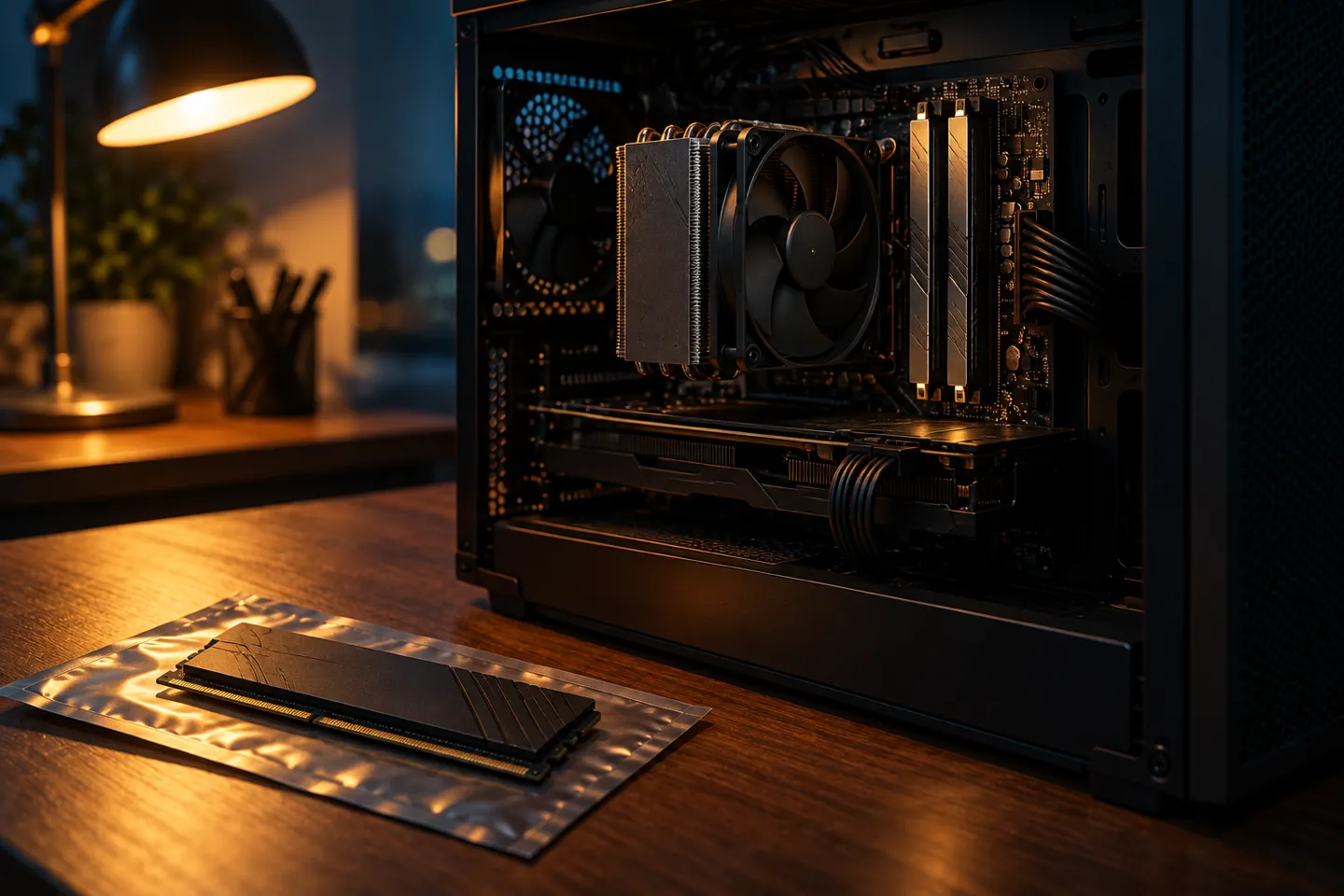
Три машины разом надо чем-то тянуть, и это первое, обо что спотыкаются. Цифры ниже взяты из требований интенсива, где собирается такой же стенд:
| Что | Минимум | Комфортно |
|---|---|---|
| Процессор | 2 ядра / 4 потока | 4 ядра / 8 потоков |
| Оперативная память | 8 ГБ | 12 ГБ |
| Место на диске | 50–60 ГБ | 100 ГБ |
Больше всего стенд ест оперативную память: её делят между собой три машины и сам компьютер. SSD тут лучше жёсткого диска, потому что три системы читают диск одновременно. Отдельная видеокарта стенду не нужна, машинам хватает виртуального видеоадаптера VirtualBox.
Ещё нужна аппаратная виртуализация, Intel VT-x или AMD-V, включённая в BIOS или UEFI. Если она выключена, первая же виртуальная машина не стартует. Чинится это одной настройкой, железо менять не надо.
Проверить можно до всякой установки. Открой командную строку и выполни systeminfo: в конце вывода есть раздел «Требования Hyper-V», и если во всех его строках стоит «Да», виртуализация включена.
Если вместо списка написано, что обнаружена низкоуровневая оболочка, значит, гипервизор Windows уже работает (его включают Hyper-V, WSL 2 и другие компоненты), а с ним включена и виртуализация.
Попасть в UEFI можно из Windows, не угадывая клавишу при загрузке. Сохрани файлы и выполни в командной строке от имени администратора shutdown /r /fw /t 0: компьютер сразу перезагрузится в UEFI. В Windows 10 тот же переход есть в меню «Параметры → Обновление и безопасность → Восстановление → Особые варианты загрузки».
Что скачать:
Перед каждой задачей делай снимок машины. Снимок запоминает её состояние, и если эксперимент пошёл не туда, ты откатываешься к нему вместо переустановки. В окне VirtualBox это раздел «Снимки», а из командной строки компьютера так:
# командная строка на твоём компьютере, не внутри машины
VBoxManage list vms                                      # имена машин
VBoxManage snapshot "WinServer" take "do-zadachi-1"      # снимок до задачи
VBoxManage snapshot "WinServer" restore "do-zadachi-1"   # откат к снимку
VBoxManage modifyvm "Win10" --nic1 intnet --intnet1 lab  # в сеть lab
Откат и смена адаптера работают с выключенной машиной. Сравнение VirtualBox с Hyper-V и Proxmox вынесено на страницу про выбор гипервизора для стенда.
Задачи по темам те же, что на интенсиве, а порядок здесь как при запуске сети в новом офисе: сначала роутер и адреса, потом сервисы. Каждая следующая опирается на предыдущую. Адреса в примерах такие: 192.168.1.1 у роутера, 192.168.1.10 у сервера. На своём стенде подставь свои.
# рабочее место (Windows 10), PowerShell
ipconfig /release                           # отдать адрес роутеру
ipconfig /renew                             # попросить новый
ipconfig /all                               # адрес, шлюз, DNS
net use Z: \\192.168.1.10\Obmen             # папка сервера диском Z:
net use                                     # что подключено
ping 192.168.1.10                           # отвечает ли сервер
Test-NetConnection 192.168.1.10 -Port 3389  # открыт ли порт RDP
mstsc /v:192.168.1.10                       # подключиться к серверу
ssh root@192.168.1.1                        # вход на роутер
nvram get lan_ipaddr                        # уже на роутере: его адрес
# сервер (Windows Server), PowerShell от имени администратора
Get-NetIPConfiguration                  # номер адаптера: InterfaceIndex
# 12 ниже замени номером своего адаптера
New-NetIPAddress -InterfaceIndex 12 -IPAddress 192.168.1.10 `
  -PrefixLength 24 -DefaultGateway 192.168.1.1
Set-DnsClientServerAddress -InterfaceIndex 12 -ServerAddresses 192.168.1.1
Get-SmbShare                            # какие папки открыты
Get-NetFirewallProfile                  # какие профили включены
New-NetFirewallRule -DisplayName "Lab ICMPv4" -Direction Inbound `
  -Protocol ICMPv4 -IcmpType 8 -Action Allow
Disable-NetFirewallRule -DisplayName "Lab ICMPv4"  # снова закрыть
После семи задач на вопрос про DHCP ты сможешь рассказать, как поднимал его на роутере и чем проверял выдачу адресов.
На работе задача редко звучит как «настрой DHCP». Обычно это жалоба «у меня не работает», и причину ищешь сам. Тренируй и это: сделай снимок, внеси одну поломку и найди её так, будто её устроил кто-то другой. Для начала подойдут четыре:
| Что сломать | Что увидит пользователь | Как найти |
|---|---|---|
| Выключить DHCP на роутере | после ipconfig /release и ipconfig /renew Windows 10 не получает адрес от роутера и назначает себе адрес вида 169.254.x.x | ipconfig /all, дальше по разбору «DHCP-сервер не найден» |
| Прописать серверу неверный шлюз | сервер видит соседей по сети lab, но не видит интернет | ipconfig /all покажет чужой шлюз; ping 192.168.1.1 при этом отвечает |
| Подключить Windows 10 к сети lab2 вместо lab | нет адреса от роутера, соседи не пингуются | настройки сети машины в VirtualBox: имя внутренней сети |
| Отключить правило, которое пускает ping | ping молчит, а общая папка открывается | Test-NetConnection 192.168.1.10 -Port 445: порт открыт, машина доступна |
По последней строке видно, что молчащий ping ещё не значит недоступную машину. Каждую поломку сначала ищи сам, без отката. Снимок нужен на случай, если за вечер причина так и не нашлась.
После каждой задачи пиши в журнал стенда две-три строки: что сделал, на чём застрял, чем проверил. Из этих записей потом собирается раздел «Практика на собственном стенде» в резюме сисадмина, а на собеседовании по этим записям проще отвечать на уточняющие вопросы.
Коммерческим опытом стенд не считается, и выдавать его за работу не надо. Но среди резюме, где в опыте пусто, строка «поднял DHCP на роутере, дал серверу постоянный адрес, открыл ping отдельным правилом брандмауэра» заметна.
Когда семь задач пройдены, стенд можно наращивать:
Первый самостоятельный заход часто растягивается на недели. Мешают мелочи: не включена виртуализация, у адаптера не та сеть, машина не видит соседнюю, и непонятно, ошибся ты или устарела инструкция.
Если хочешь пройти всё за два дня по шагам, есть интенсив-практикум. В первый день ты собираешь стенд из Windows 10, Windows Server и роутера DD-WRT в VirtualBox и решаешь две задачи, во второй остальные пять. Стенд потом остаётся у тебя. Бесплатно начать можно с мини-курса: в его первой практике ты ставишь Windows Server 2019 в VirtualBox.
{ Пройти семь задач на интенсиве }Поставить и посмотреть Windows Server можно. Но большая часть работы сисадмина происходит между машинами: адреса, общие папки, удалённый доступ, маршрутизация. На одной машине этого не видно, поэтому минимум две, а с роутером три.
Для трёх машин из этого состава хватит, если не держать одновременно открытым десяток вкладок браузера. С 12 ГБ машины перестают упираться в память и тормозить.
Стенд можно собрать позже, а материал изучать сейчас: у интенсива остаются запись и конспект, доступ к ним 3 или 6 месяцев в зависимости от тарифа. На курсе Windows и Linux с нуля практику можно делать в виртуальной лаборатории школы, там мощный компьютер не нужен. Это выход и для Mac с процессором Apple.
VirtualBox бесплатен, работает на Windows, macOS и Linux, а внутренние сети и снимки, на которых держится стенд, в нём есть. Только на Mac с процессором Apple машины этого стенда не запустятся.
Из домашних систем Hyper-V входит только в Windows 10 и 11 редакций Pro и Enterprise. Если у тебя одна из них, можно начать с первой машины в Hyper-V. Proxmox пригодится позже, когда стенд перерастёт домашний компьютер.
Подойдёт ознакомительная версия с сайта Microsoft (Evaluation Center): она работает 180 дней, учебному стенду этого хватает.
Packet Tracer это симулятор сетевого оборудования Cisco. Как тренажёр по сетям он полезен, но Windows Server, общих папок и удалённого рабочего стола в нём нет. Для семи задач с этой страницы нужен стенд из настоящих систем.
ИП Апалин Владимир Александрович
ИНН 470517286143
ОГРНИП 323784700274393
Оставьте контакты — перезвоним и ответим.
Заявка отправлена. Скоро свяжемся.