Разбор ошибки
Компьютер, телевизор или приставка пишут «DHCP-сервер не найден», в ipconfig адрес 169.254.x.x, интернета нет. Устройство прокричало «дайте мне адрес» и не дождалось ответа. Проверь по порядку: у всех ли так, кабель или Wi-Fi, роутер, режим «Автоматически (DHCP)» и службу «DHCP-клиент». В офисе причина обычно другая: кончился пул адресов или в сети завёлся чужой DHCP.
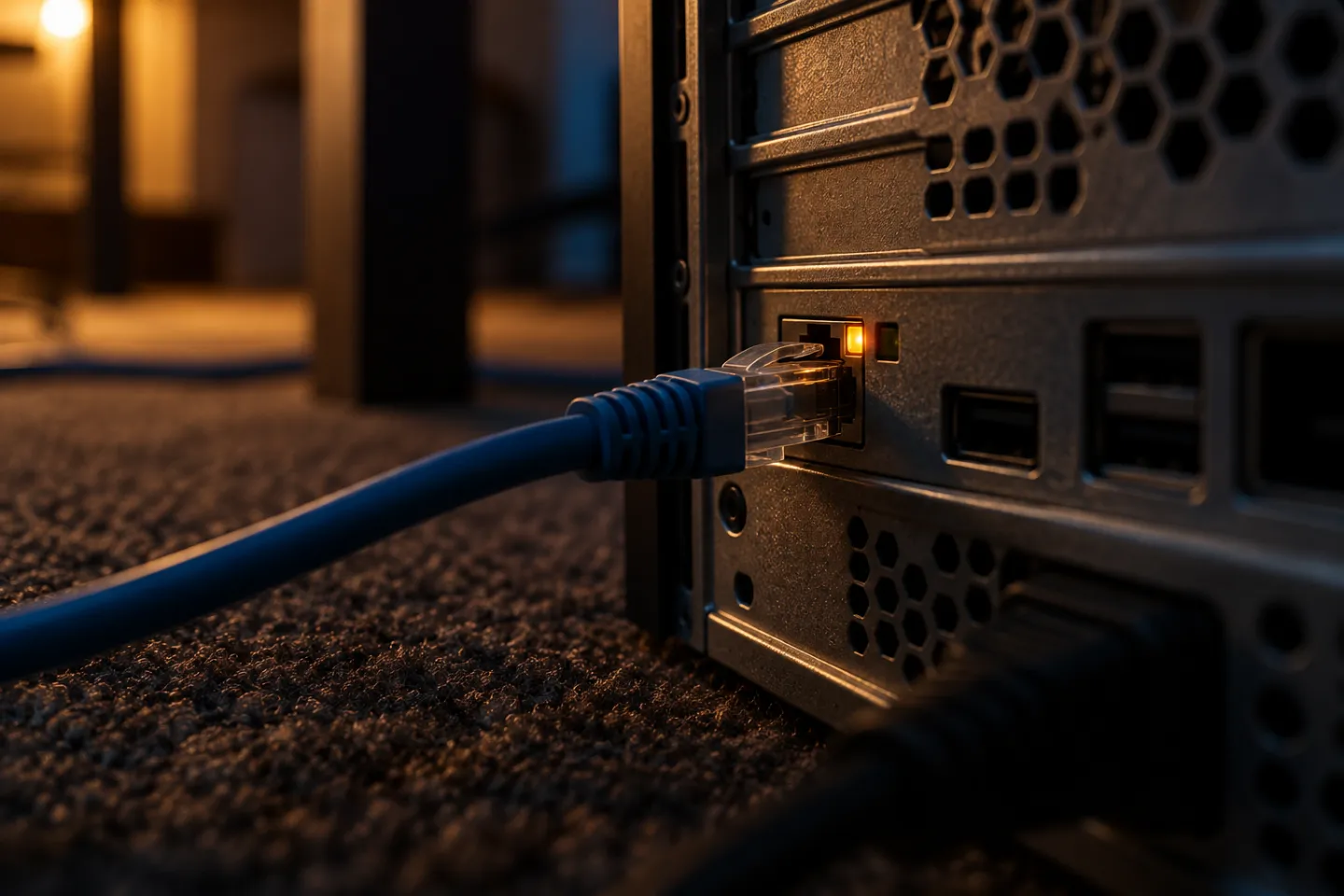
Когда появляется ошибка «DHCP-сервер не найден», запрос на адрес где-то потерялся: в кабеле, в Wi-Fi, в коммутаторе или в самом роутере. Поэтому на жалобу «интернета нет» сисадмин первым делом спрашивает: у одного устройства или у всех? Если у всех, ковырять компьютер бесполезно, иди к роутеру.
| Что видишь | Где искать | С какого шага |
|---|---|---|
| Нет сети только у этого компьютера по кабелю, телефон по Wi-Fi работает | кабель, порт роутера, сетевая карта, настройки адаптера | шаги 3–5 |
| Не работает только Wi-Fi на этом ноутбуке | сохранённая сеть, настройки адаптера, драйвер | шаги 2–4, потом 7–8 |
| Без адреса все устройства дома | роутер: завис или в нём выключен DHCP | шаги 1 и 6 |
| В офисе без адреса все или целый этаж | DHCP-сервер, пул адресов, сеть между этажами | раздел «Если это офис» |
| Работает день-два и снова отваливается, адрес из незнакомой сети | второй DHCP в сети | раздел «Если это офис» |
Если адрес нормальный, а сайты всё равно не открываются, это уже другая поломка: разбор у нас в статье «DNS-сервер не отвечает».
# командная строка от имени администратора:
ipconfig /release        # отдать текущий адрес
ipconfig /renew          # запросить новый у DHCP
ipconfig /all            # что вышло: адрес, шлюз, DHCP-сервер
sc.exe query Dhcp        # служба DHCP-клиент: ждём RUNNING
ping 192.168.1.1         # шлюз отвечает? адрес подставь свой
# тяжёлая артиллерия, затем перезагрузка:
netsh winsock reset
netsh int ip reset
Рядом с этой ошибкой часто встречается сообщение «DHCP не включен на сетевом адаптере», и их путают. «DHCP-сервер не найден» значит, что компьютер спросил адрес и не дождался ответа. «DHCP не включен» значит, что компьютер вообще не спрашивал: адаптеру вручную задан адрес. DHCP-сервер при этом может быть исправен. Поможет шаг 4: переключи адаптер на «Автоматически (DHCP)».
Если привычнее консоль, включи DHCP в PowerShell от имени администратора первой командой, второй проверь результат. Имя адаптера возьми из ipconfig: «Ethernet», «Беспроводная сеть» или другое.
Set-NetIPInterface -InterfaceAlias "Ethernet" -Dhcp Enabled
Get-NetIPInterface -InterfaceAlias "Ethernet" -AddressFamily IPv4
# в колонке Dhcp должно стоять Enabled, дальше ipconfig /renew
Если после этого в ipconfig /all остался прежний адрес, переключи адаптер через «Параметры», как в шаге 4. Бывает, что адрес задан руками нарочно: так настраивают принтеры, серверы, камеры. На рабочем компьютере в офисе не переключай настройку молча, сначала спроси того, кто её делал. Почему адрес из чужой сети не видит шлюз, понятно, когда разберёшься с масками подсети.
Адрес 169.254.x.x Windows назначает себе сама, когда DHCP не ответил, чтобы сетевой стек хоть как-то работал. Увидел 169.254, читай: «мне никто не ответил». Диапазон 169.254.0.0–169.254.255.255 с маской 255.255.0.0 отведён под автонастройку, у Microsoft она называется APIPA. С таким адресом компьютер видит только соседей с такими же адресами, до роутера и интернета он не достанет. Windows повторяет поиск DHCP-сервера каждые несколько минут, но ждать не нужно: ipconfig /renew спросит сразу. Как сервер выдаёт адрес в аренду и продлевает её, расписано в разборе DNS и DHCP.
Дальше смотри вывод ipconfig /all целиком. Найди свой адаптер по имени: про него почти всё говорят пять строк.
| Строка | Нормально | Если не так |
|---|---|---|
| DHCP включен | Да | «Нет»: адрес задан вручную, это случай «DHCP не включен», шаг 4 |
| IPv4-адрес | адрес из сети роутера, например 192.168.1.35 | вместо него «Автонастройка IPv4-адреса» с 169.254.x.x: DHCP не ответил |
| Основной шлюз | адрес роутера, например 192.168.1.1 | пусто: адрес не получен от DHCP |
| DHCP-сервер | адрес твоего роутера или сервера компании | незнакомый адрес: в сети второй DHCP |
| Аренда получена | недавние дата и время | строки нет: аренды нет |
Самая полезная из них «DHCP-сервер»: она показывает, кто выдал адрес. Дома это адрес роутера. Незнакомый адрес вместе с IP из чужой подсети значит, что в сети работает второй DHCP.
В рабочей сети те же симптомы чаще всего означают одно из трёх: упал DHCP-сервер (на роутере, контроллере домена или отдельной машине), кончился пул адресов или в сети завёлся второй, «левый» DHCP. Для третьего хватает одного сотрудника, который принёс из дома роутер и воткнул его LAN-портом в офисную розетку. Реже виноваты авторизация сервера в домене и новый VLAN без ретрансляции.
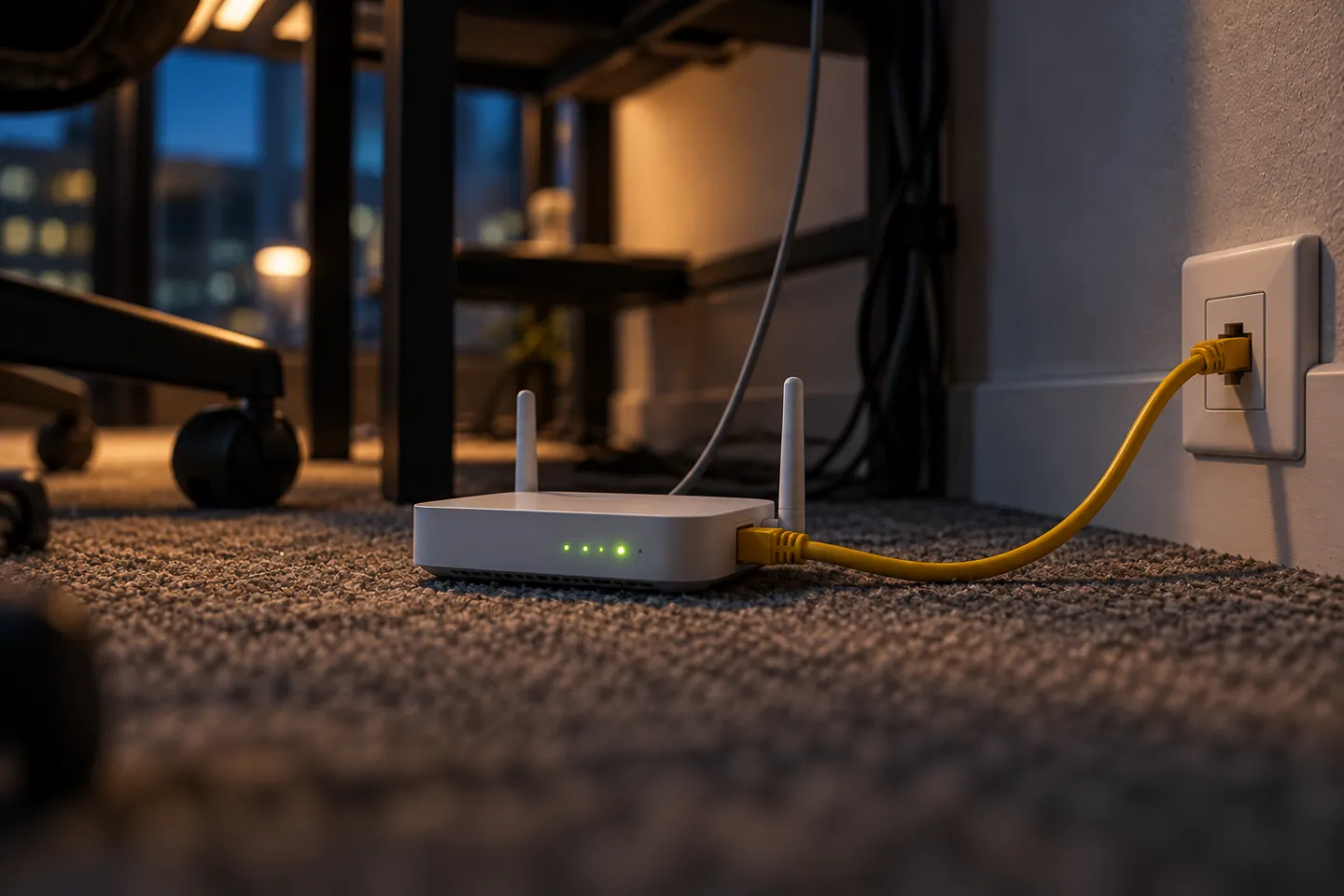
Начинай с того же вопроса, что и дома: у кого нет адреса. Если без адреса один компьютер, проходи шаги выше. Если все или целый этаж, иди по списку сверху вниз. Схема типичной офисной сети есть в статье про локальную сеть офиса.
# PowerShell на DHCP-сервере Windows:
Get-DhcpServerv4ScopeStatistics              # занятость областей, %
Get-DhcpServerv4Lease -ScopeId 192.168.10.0  # кто сидит в аренде
Get-DhcpServerInDC                           # авторизован ли сервер в AD
В выводе первой команды смотри колонки Free, InUse и PercentageInUse: свободно, занято и занятость в процентах. Адрес области после -ScopeId подставь свой.
В небольшой компании звонок «у нас нет интернета» обычно первым принимает эникейщик, и проверяет он по этому списку.
Ошибку проще один раз сломать и починить руками, чем запомнить по статье. Хватит двух-трёх виртуальных машин: клиент на Windows, роутер, который раздаёт адреса, и для второго опыта ещё одна машина с DHCP. Сеть между машинами собирается по разбору сети в VirtualBox.
На интенсиве-практикуме такой стенд собирают из трёх виртуальных машин: Windows 10, Windows Server и роутер DD-WRT; нужен компьютер от 8 ГБ оперативной памяти. Второй день начинается с настройки DHCP на этом роутере, следом идут статические адреса на Windows 10 и Windows Server. На курсе Windows и Linux с нуля роутер настраивают в сетевом модуле. На курсе MikroTik DHCP-сервер поднимают и настраивают на самом MikroTik.
{ Настроить DHCP на стенде интенсива }Обе сети обслуживает один роутер, значит, его DHCP жив. Ищи отличие: кабель, порт роутера или сетевую карту компьютера. Это шаги 3–5 выше.
Похоже на умирающий роутер или на второй DHCP в сети: чей-нибудь репитер или роутер, который тоже раздаёт адреса. После очередного сбоя посмотри в ipconfig /all строку «DHCP-сервер». Если там не твой роутер, виновник нашёлся.
Как обход да: адрес из сети роутера, но вне пула DHCP, а шлюзом и DNS указан сам роутер. Но DHCP так и останется сломанным, и следующее устройство в сети снова не получит адрес.
Логика та же, что с компьютером. В сетевых настройках устройства выбери автоматическое получение адреса, перезагрузи роутер и проверь в нём, что DHCP включён и в пуле остались свободные адреса. Если остальные устройства дома работают, переподключи кабель или заново введи пароль Wi-Fi на самом устройстве.
Нет. «DHCP-сервер не найден» значит, что компьютер спросил адрес и не получил ответа. «DHCP не включен» значит, что адаптеру задан адрес вручную и он ничего не спрашивает; помогает переключение адаптера на «Автоматически (DHCP)».
ИП Апалин Владимир Александрович
ИНН 470517286143
ОГРНИП 323784700274393
Оставьте контакты — перезвоним и ответим.
Заявка отправлена. Скоро свяжемся.