Ликбез и практика
DHCP выдаёт устройству адрес и настройки сети, DNS-сервер по имени находит адрес сайта, принтера или контроллера домена. Объясняем простыми словами, как они работают вместе, ставим обе роли на Windows Server по шагам и даём три команды, после которых понятно, какая из служб сломалась.
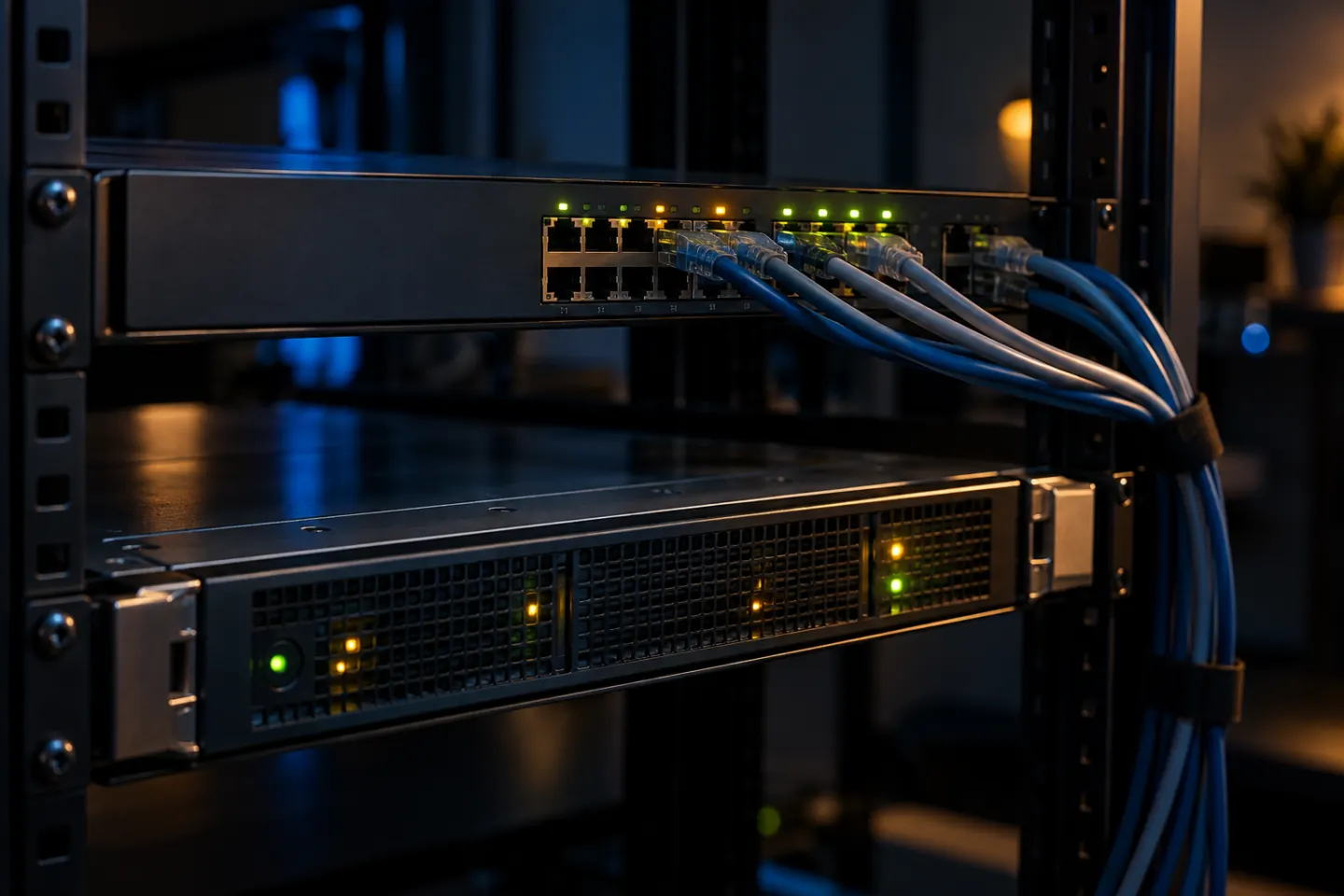
Возьмём обычный офисный ноутбук. Кабель воткнули или Wi-Fi подключился, но своего адреса в этой сети у ноутбука пока нет. Первым делом он находит DHCP-сервер и получает от него четыре вещи: IP-адрес, маску подсети, шлюз и адрес DNS-сервера. Про первые три есть отдельная статья: IP-адреса и маски подсети.
Дальше человек открывает ya.ru или входит в домен. Ноутбук знает только имя, а соединяться умеет по адресу. Он спрашивает DNS-сервер, какой адрес у этого имени, получает число и идёт по нему.
Для картинки попроще: DHCP похож на паспортный стол сети, а DNS на телефонную книгу. Первый отвечает на вопрос «кто я в этой сети», второй на вопрос «где тот, кто мне нужен». Ломаются они тоже по-разному. Без DHCP машина остаётся с адресом 169.254.x.x, а при сломанном DNS адрес нормальный, но по имени ничего не открывается.
DHCP-сервер это служба, которая автоматически выдаёт устройствам эти четыре настройки на время, в аренду. Протокол описан в RFC 2131, и обмен в нём идёт в четыре шага. По первым буквам английских названий их называют DORA:
Запросы клиента уходят на UDP-порт 67, ответы сервера приходят на UDP-порт 68.
Адрес выдаётся на срок. Когда проходит половина срока (в RFC 2131 это момент T1), клиент сам просит сервер продлить аренду. Пока сервер жив, продление проходит незаметно. Если он упал, сеть работает до конца аренды, а потом машины по одной теряют адреса. Поэтому упавший DHCP-сервер замечают, только когда у первых машин кончится аренда, а это может случиться и через несколько дней.
Когда на Discover не ответил вообще никто, Windows назначает себе адрес из диапазона 169.254.0.0/16 (RFC 3927). С таким адресом в сеть не выйти, зато симптом сразу виден в ipconfig. Шаги починки собраны на странице «DHCP-сервер не найден».
Настраиваешь DHCP на Windows Server или на роутере, понятия будут одни и те же:
| Понятие | Что это | Зачем |
|---|---|---|
| Область (scope) | диапазон адресов одной подсети с маской и настройками; обычно одна область на подсеть | без области сервер ничего не раздаёт |
| Исключения | адреса внутри диапазона, которые сервер не выдаёт | там живут устройства со статическими адресами |
| Резервирование | адрес, закреплённый за одним устройством по его идентификатору (обычно MAC-адресу) | принтер или камера всегда получают один и тот же адрес |
| Срок аренды | на сколько выдаётся адрес | короткий выручает, когда устройств больше, чем адресов (гостевой Wi-Fi); длинный подходит постоянным рабочим местам |
| Параметры | что сервер сообщает вместе с адресом: маршрутизатор (шлюз), DNS-серверы, DNS-имя домена | без DNS-сервера в параметрах клиент получит адрес, но не найдёт ни одного имени |
DNS-сервер это служба, которая по имени (ya.ru, dc01.ad.example.com) возвращает IP-адрес, а в обратной зоне делает наоборот: по адресу возвращает имя. Простыми словами, это та самая телефонная книга сети. В разговоре и в поиске его часто пишут по-русски: днс-сервер.
Когда ты набираешь имя сайта, ответ ищется по цепочке:
У DNS-серверов две роли, и контроллер домена обычно совмещает обе. За зону ad.example.com он авторитетен: записи этой зоны лежат у него, и отвечает он сам. Про ya.ru он ничего не знает, поэтому работает как рекурсивный сервер: спрашивает сервер пересылки и отдаёт клиенту готовый ответ. Клиент разницы не видит.
Внутри зоны лежат записи разных типов. Вот шесть, с которыми сисадмин сталкивается чаще всего:
| Запись | Что хранит | Пример |
|---|---|---|
| A | IPv4-адрес имени | dc01.ad.example.com имеет адрес 192.168.10.10 |
| AAAA | IPv6-адрес имени | srv01.example.com имеет адрес 2001:db8::10 |
| CNAME | псевдоним: второе имя для уже существующей записи | www.example.com ведёт туда же, куда srv01.example.com |
| MX | почтовый сервер домена | письма на адреса @example.com принимает mail.example.com |
| PTR | имя по адресу, живёт в зоне обратного просмотра | 192.168.10.10 принадлежит dc01.ad.example.com |
| SRV | какая служба работает на каком узле и порту | по записи _ldap._tcp.dc._msdcs.ad.example.com компьютеры находят контроллер домена |
Сам DNS работает на порту 53, по UDP и по TCP (RFC 1035).
Службы везде одни и те же, а живут в разных местах. От этого зависит, куда идти, когда что-то сломалось.

| Где | DHCP | DNS |
|---|---|---|
| Дом | роутер. Это и есть «DHCP в роутере»: обычно он включён по умолчанию, и выключать его не нужно | роутер принимает запросы и пересылает их серверу провайдера или публичному DNS |
| Малый офис без домена | офисный роутер, часто MikroTik, плюс резервирования для принтеров и камер | так же: роутер и пересылка наружу |
| Сеть с доменом | Windows Server, часто тот же контроллер домена | контроллер домена с зоной, интегрированной в Active Directory; чужие имена уходят через пересылку |
Для офиса на MikroTik есть разборы MikroTik с нуля и настройка роутера. Схема всей сети небольшого офиса лежит в статье про локальную сеть офиса.
Обычно адрес DNS-сервера клиент получает от DHCP вместе с остальными настройками. Вручную его прописывают в параметрах IPv4 адаптера, в полях «Предпочитаемый DNS-сервер» и «Альтернативный DNS-сервер».
В сети с доменом у клиентов в настройках DNS должен стоять контроллер домена. Пропишешь вместо него 8.8.8.8, и сайты будут открываться, а домен сломается. Публичный сервер Google не знает записей _ldap._tcp.dc._msdcs твоего домена, компьютер не найдёт контроллер, и вход в домен вместе с групповыми политиками перестанет работать. Поэтому мастер установки AD DS предлагает поставить DNS-сервер и сам создаёт зону, интегрированную с доменом. Про сам домен читай в Active Directory для начинающих.
Раздавать адреса в сети должен один сервер или пара серверов, настроенная работать вместе. Роутер, принесённый из дома и воткнутый LAN-портом в офисную розетку, начинает раздавать свои адреса, и часть машин уезжает в чужую сеть. Windows Server от такого защищён наполовину. Неавторизованный в Active Directory DHCP-сервер Windows адреса не выдаёт, но на домашний роутер эта проверка не действует.
Настройка DNS-сервера и DHCP одинакова для Windows Server 2016, 2019, 2022 и 2025. Пример собран для стенда: сеть 192.168.10.0/24, сервер dc01 с адресом 192.168.10.10, шлюз 192.168.10.1, домен ad.example.com. Сам сервер ставится по статье об установке Windows Server.
Те же шаги командами PowerShell, запущенного от имени администратора. Адреса стенда замени на свои.
# роли вместе с консолями управления
Install-WindowsFeature DNS -IncludeManagementTools
Install-WindowsFeature DHCP -IncludeManagementTools
# чужие имена пересылать на роутер
Set-DnsServerForwarder -IPAddress 192.168.10.1
# авторизовать DHCP в домене и посмотреть список авторизованных
Add-DhcpServerInDC -DnsName dc01.ad.example.com -IPAddress 192.168.10.10
Get-DhcpServerInDC
# область, исключения, параметры, резервирование для принтера
Add-DhcpServerv4Scope -Name "Office" -StartRange 192.168.10.100 `
  -EndRange 192.168.10.200 -SubnetMask 255.255.255.0
Add-DhcpServerv4ExclusionRange -ScopeId 192.168.10.0 `
  -StartRange 192.168.10.100 -EndRange 192.168.10.110
Set-DhcpServerv4OptionValue -ScopeId 192.168.10.0 -Router 192.168.10.1 `
  -DnsServer 192.168.10.10 -DnsDomain ad.example.com
Add-DhcpServerv4Reservation -ScopeId 192.168.10.0 -IPAddress 192.168.10.120 `
  -ClientId "F0-DE-F1-7A-00-5E" -Description "Printer"
# только без домена: своя зона и первая запись в ней
Add-DnsServerPrimaryZone -Name "lab.example.com" `
  -ZoneFile "lab.example.com.dns"
Add-DnsServerResourceRecordA -Name "srv01" -ZoneName "lab.example.com" `
  -IPv4Address 192.168.10.20
Get-DhcpServerInDC выводит адрес и имя каждого авторизованного сервера. Если своего сервера в этом списке нет, клиенты адресов от него не получат. Остальные команды, которые пригодятся на Windows, собраны в шпаргалке по PowerShell.
Начинай с трёх команд. За минуту они отделяют проблему связи от проблемы с именами:
ping 8.8.8.8     # отвечает? связь с интернетом есть
ping ya.ru       # по адресу ответ был, по имени нет: виноват DNS
nslookup ya.ru   # спросить DNS напрямую и увидеть, кто отвечает
Если молчит и 8.8.8.8, сначала проверь, какой адрес получила машина. Остальные частые случаи собраны в таблицу.
| Что видишь | Кто виноват | Что делать |
|---|---|---|
| Адрес 169.254.x.x | DHCP не ответил | пройти шаги на странице «DHCP-сервер не найден» |
| По IP отвечает, по имени нет | DNS | проверка по шагам в разборе «DNS-сервер не отвечает» |
| Компьютер не входит в домен, контроллер домена не найден | у клиента прописан не тот DNS | указать DNS контроллера домена; если не помогло, смотреть недоступные службы AD |
| Новые устройства не получают адрес, старые работают | в области кончились свободные адреса | Get-DhcpServerv4ScopeStatistics, затем расширить диапазон или сократить срок аренды |
| Адреса из чужой сети, например 192.168.0.x вместо 192.168.10.x | в сети второй DHCP | ipconfig /all покажет адрес DHCP-сервера, по нему найти лишний роутер |
| Сайт переехал, а открывается старый | кеш DNS | ipconfig /flushdns на клиенте |
Команды для клиента, в комментариях написано, на что смотреть в выводе:
ipconfig /all          # адрес, шлюз, DNS и адрес DHCP-сервера
ipconfig /release      # отдать адрес
ipconfig /renew        # попросить новый
ipconfig /displaydns   # что лежит в кеше DNS
ipconfig /flushdns     # очистить кеш DNS
nslookup ya.ru         # какой сервер отвечает и что он вернул
nslookup ya.ru 192.168.10.10   # спросить конкретный сервер
nslookup -type=SRV _ldap._tcp.dc._msdcs.ad.example.com  # видны ли DC
Resolve-DnsName ya.ru -Server 192.168.10.10 -Type A   # то же в PowerShell
# Linux:
dig ya.ru              # ответ, какой сервер ответил и за сколько
resolvectl status      # какие DNS-серверы использует система
Команда resolvectl работает в системах, где имена разрешает systemd-resolved. Остальные сетевые команды Linux есть в шпаргалке по Linux. На сервере три команды показывают, что происходит у самих служб:
Get-DhcpServerv4ScopeStatistics                # сколько адресов занято
Get-DhcpServerv4Lease -ScopeId 192.168.10.0    # кому выданы адреса
dcdiag /test:DNS                               # проверка DNS на контроллере
Эту схему лучше один раз собрать на стенде. На интенсиве стенд из трёх виртуальных машин, и DHCP там настраивают на виртуальном роутере DD-WRT. На курсе Windows и Linux с нуля есть модуль про сети (модель OSI, IP-адресация, настройка маршрутизатора) и модуль про Windows Server с ролью AD/DS и групповыми политиками.
Офисная сеть на MikroTik? Уроки про DHCP-сервер и DNS есть на курсе MikroTik. Вопрос «Как работает DNS? А DHCP?» задают и на собеседовании сисадмина.
{ Собрать такую сеть на курсе }Это телефонная книга сети. Ты спрашиваешь у неё адрес по имени, например ya.ru, и получаешь число, по которому компьютер соединяется с сайтом. Дома эту работу обычно делает роутер вместе с сервером провайдера, в офисе с доменом контроллер домена.
DHCP выдаёт устройству адрес и настройки сети в момент подключения. DNS потом по имени находит адрес нужного сервера. Связаны они так: среди настроек, которые раздаёт DHCP, есть адрес DNS-сервера, к которому клиенту обращаться.
Да, это обычная схема. Дома обе роли у роутера, в сети с доменом их часто ставят на контроллер домена. Проблемы начинаются, когда DHCP-серверов в сети два и они не знают друг о друге: каждый раздаёт свои адреса, и часть машин теряет связь. Если подсетей несколько, один сервер обслуживает все через DHCP relay на роутере, потому что широковещательный запрос клиента сам в чужую подсеть не проходит.
Это публичный DNS-сервер Google с легко запоминающимся адресом. Для проверки связи он удобен как точно живой адрес в интернете. В сети с доменом клиентам его не прописывают: он не знает записей домена, и компьютеры перестанут находить контроллер. Там 8.8.8.8 уместен только как сервер пересылки на самом DNS-сервере.
Это DHCP-сервер, встроенный в роутер: он раздаёт адреса всем устройствам домашней сети. Дома его не трогают. Выключают, когда адреса в сети раздаёт другой сервер, например Windows Server в офисе, или когда роутер ставят вторым в уже работающую сеть.
ИП Апалин Владимир Александрович
ИНН 470517286143
ОГРНИП 323784700274393
Оставьте контакты — перезвоним и ответим.
Заявка отправлена. Скоро свяжемся.