Инструкция
Расшарить папку можно за пять минут. Чтобы бухгалтерия не видела кадровые файлы, у сотрудника сам появлялся диск отдела, а удалённый по ошибке отчёт возвращался без админа, нужен файловый сервер. Ниже настройка по шагам и разбор ошибки «нет доступа».
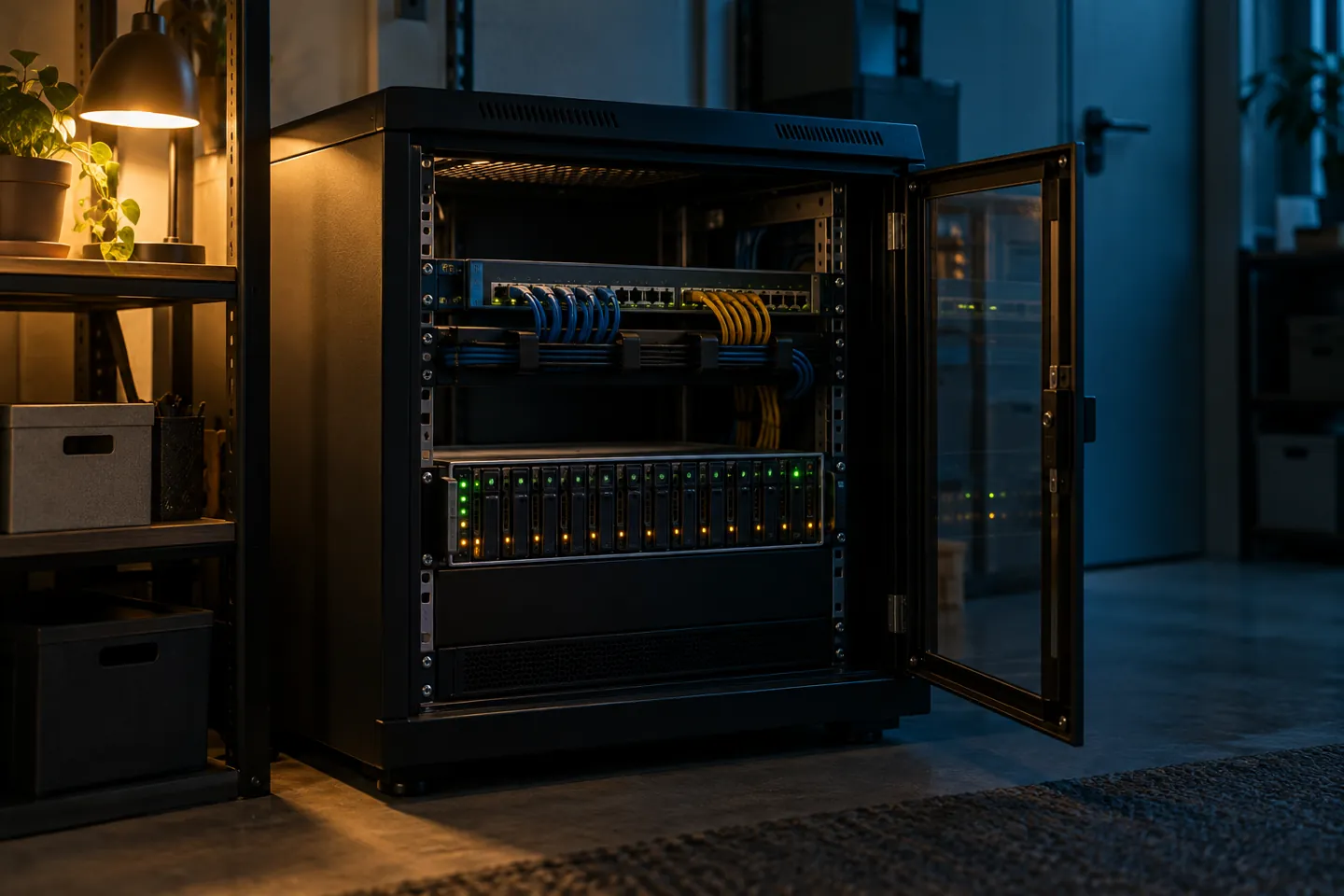
Когда человек открывает папку по сети, Windows проверяет его права два раза. Сначала на входе, по разрешениям общего ресурса: свойства папки, вкладка «Доступ», кнопка «Расширенная настройка», затем «Разрешения». Потом на самих файлах, по разрешениям NTFS с вкладки «Безопасность». Из двух результатов действует более строгий.
Разрешения ресурса касаются только тех, кто пришёл по сети. Если тот же сотрудник зайдёт на сервер по RDP, его ограничивают одни права NTFS. Поэтому на сервере, где люди ещё и работают по удалённому столу, вся защита папок держится на NTFS.
На ресурсе дай широкий доступ, например право «Изменение» доменной группе всех сотрудников, а всю настоящую раздачу делай в NTFS. Права тогда собраны в одном месте, и при разборе «почему не пускает» не нужно сверять два списка.
И раздаются они группам, не людям. Запись «папку Бухгалтерия читает и пишет группа FS-Buh-RW» годами не меняется, а список фамилий устаревает с первым увольнением.
Пришёл человек: добавил его в группу Active Directory, и все доступы у него. Ушёл: убрал из групп, и десяток папок перебирать не придётся.
| На ресурсе | В NTFS | Что получит человек по сети |
|---|---|---|
| Изменение | Чтение | только чтение |
| Чтение | Изменение | только чтение: ресурс строже |
| Полный доступ | Изменение | изменение |
| Изменение | его групп в списке нет | нет доступа |
| Любое | явный запрет на папке | нет доступа: запрет перекрывает разрешения групп |
Вторая строка объясняет частый звонок «доступ дали, а сохранить не могу»: на ресурсе осталось «Чтение», и оно режет щедрые права NTFS.
Порядок рассчитан на сервер в домене. Без домена всё то же самое, только группы локальные, на самом сервере. Повторить шаги можно на двух виртуальных машинах, сервере и клиенте, соединённых сетью VirtualBox.
Когда папок десятки, права на ресурсе и в NTFS быстрее смотреть из PowerShell. Остальные команды на каждый день собраны в шпаргалке по PowerShell.
# PowerShell на сервере, от имени администратора
New-SmbShare -Name Buh -Path D:\Shares\Buh -ChangeAccess "STUDY\Staff" `
  -FullAccess "STUDY\FS-Admins" -FolderEnumerationMode AccessBased
Set-SmbShare -Name Buh -FolderEnumerationMode AccessBased
                                         # то же на готовом ресурсе
Get-SmbShare                             # какие папки расшарены
Get-SmbShareAccess -Name Buh             # права на ресурсе
icacls D:\Shares\Buh                     # права NTFS на папке
icacls D:\Shares\Buh /grant "STUDY\FS-Buh-RW:(OI)(CI)M"
                                         # изменение группе, вниз по дереву

Сетевой диск здесь означает букву, например Z: или S:, под которой у сотрудника в «Этом компьютере» открывается общая папка. Хостеры называют сетевым диском облачное хранилище для виртуальных серверов, о нём здесь речи нет.
Чтобы диск бухгалтерии получили только бухгалтеры, на вкладке «Общие параметры» включи нацеливание на уровне элемента и добавь две группы безопасности, FS-Buh-R и FS-Buh-RW.
Редактор соединяет каждый элемент с предыдущим через «И» или «Или». У второй группы в меню «Параметры элемента» должно стоять «Или», иначе диск получат только те, кто состоит в обеих группах. Проще завести общую группу отдела и нацеливаться на неё одну.
Группу выбирай кнопкой обзора. Имя, вписанное руками с опечаткой, не совпадёт ни с одной группой, и диск ни у кого не появится. Политика с диском срабатывает при входе пользователя. На машине сотрудника можно проверить сразу: gpupdate /force применяет политики, gpresult /r показывает, какие из них дошли.
# командная строка на компьютере сотрудника
net use Z: \\fs01\Buh /persistent:yes    # диск Z: на папку бухгалтерии
net use                                  # какие диски подключены
net use Z: /delete                       # отключить Z:
# то же в PowerShell
New-SmbMapping -LocalPath Z: -RemotePath \\fs01\Buh -Persistent $true
Get-SmbMapping                           # подключённые диски
gpupdate /force                          # применить политики сейчас
gpresult /r                              # какие политики применились
Если в офисе три компьютера и сервера нет, папку можно раздать по локальной сети прямо с рабочей машины. Что для этого включить:
Гостевой вход без пароля в новых системах закрыт. По документации Microsoft клиент SMB2 и SMB3 не входит гостем в Windows Server 2019 и новее, в Windows 10 Корпоративная, для образовательных учреждений и Pro для рабочих станций, а также в Windows 11 Pro 24H2 и новее.
Windows 10 Домашняя и Pro гостем по-прежнему входят. Но включать гостевой вход обратно Microsoft не советует: к поддельному серверу компьютер тогда подключится без единого вопроса. Правильнее завести на раздающем компьютере учётную запись с паролем.
Клиентская Windows не рассчитана на роль файлового сервера отдела. Лицензия ограничивает число подключающихся устройств, а машина, за которой кто-то работает, в любой момент уйдёт в перезагрузку с обновлениями. Когда людей больше пары-тройки, папки переносят на сервер или NAS в локальной сети офиса.
Ищи причину от сети к правам: пока сервер не отвечает или закрыт порт 445, в правах NTFS копаться бесполезно.
| Что пишет Windows | Причина | Что проверить |
|---|---|---|
| «Windows не может получить доступ к \\fs01» и ниже «Не найден сетевой путь», код 0x80070035 | системная ошибка 53: компьютер не нашёл сервер. Имя не разрешается в адрес, сервер выключен, порт 445 закрыт брандмауэром или остановлена служба «Сервер» | ping по имени и по IP, Test-NetConnection с портом 445 |
| «Нет доступа к \\fs01\Buh. Возможно, у вас нет прав на использование этого сетевого ресурса» | сервер найден, но не пускают права: на ресурсе или в NTFS нет группы человека, или он не перезашёл после добавления в группу | whoami /groups, «Действующие права доступа», выход и вход |
| «Множественные подключения к серверу или к общим ресурсам одним пользователем с использованием более одного имени пользователя не разрешены», ошибка 1219 | к этому серверу уже есть подключение под другой учётной записью, часто старый диск с сохранённым паролем | net use, лишнее отключить через /delete, подключиться заново |
| «Вы не можете подключиться к общей папке, так как она небезопасна» | старый NAS или другое устройство умеет только SMB1, а в свежих Windows этот протокол не установлен | обновить прошивку устройства или заменить его; включать SMB1 Microsoft не рекомендует |
| Политики безопасности блокируют гостевой доступ без проверки подлинности | устройство пускает только гостя, а клиент гостем не входит | завести на устройстве учётную запись с паролем |
| Файл занят другим пользователем | документ открыт у коллеги, нередко у того, кто ушёл домой с открытым файлом | Get-SmbOpenFile на сервере, разбор ниже |
# PowerShell на компьютере сотрудника, по порядку
ping fs01                                # имя разрешается, сервер отвечает
Test-NetConnection fs01 -Port 445        # открыт ли порт SMB
whoami /groups                           # в каких группах твой сеанс
net use                                  # подключения к серверам и под кем
Get-SmbConnection                        # к кому подключён и по какому SMB
Открытые файлы видно в оснастке «Общие папки» (fsmgmt.msc). В разделе «Сеансы» перечислены все, кто подключён к серверу, в разделе «Открытые файлы» видно, кто какой документ держит.
Оттуда же файл можно закрыть, и это вежливое решение без перезагрузки сервера. Несохранённые правки у коллеги при этом пропадут, так что сначала позвони ему. Из PowerShell то же делают Get-SmbSession, Get-SmbOpenFile и Close-SmbOpenFile.
# PowerShell на сервере
Get-SmbSession                           # кто подключён к серверу
Get-SmbOpenFile | Select-Object FileId, ClientUserName, Path
# FileId возьми из вывода предыдущей команды
Close-SmbOpenFile -FileId <FileId> -Force   # закрыть без вопроса
Теневые копии общих папок включаются на томе целиком: свойства диска, вкладка «Теневые копии». С настройками по умолчанию Windows делает снимки по будням в 7:00 и в 12:00 и хранит их на том же томе, не больше 64 штук: старые удаляются.
Сотрудник сам щёлкает правой кнопкой по папке, выбирает «Восстановить прежнюю версию» и достаёт вчерашний отчёт с вкладки «Предыдущие версии». Админ для этого не нужен. Только снимков за выходные по умолчанию нет.
Резервной копией теневые копии не считаются: они лежат на том же диске и пропадут вместе с ним. Бэкап по правилу 3-2-1 нужен всё равно.
Кто удалил файл, Windows по умолчанию не записывает. Это видно только в журнале аудита доступа к объектам, а включают его заранее: политикой аудита и настройкой аудита на папке. Если его не было, после удаления автора уже не найти.
Общие папки входят в базовые навыки системного администратора. Общую папку с разными уровнями прав ты настроишь руками во второй практике бесплатного мини-курса, на своей виртуальной машине с Windows Server 2019. Общая папка между сервером и рабочей станцией есть и в первом практическом задании интенсива.
На курсе Windows и Linux с нуля сетевым ресурсам отдана практика модуля «Сетевые технологии», домену и групповым политикам модуль «Серверная инфраструктура».
{ Настроить общие ресурсы на курсе }Файлы на своём сервере открываются со скоростью локальной сети, права на них раздаются теми же группами домена, а место ограничено только дисками в сервере.
Облако удобнее, когда люди работают из дома и с телефона и держать своё железо негде. Папки отделов можно оставить на сервере, а в облако вынести то, что открывают вне офиса.
Логика та же, сервер другой: Samba отдаёт папки по SMB, и компьютеры с Windows видят их как обычные сетевые папки.
В малом офисе общие папки часто держат на том же сервере, где уже работают другие роли. Важнее диски с запасом места, RAID и настроенные бэкапы. Если сервер новый, начни с установки Windows Server.
Видимость в разделе «Сеть» зависит от сетевого обнаружения: профиль сети частный или доменный, обнаружение включено, а службы «Хост поставщика функции обнаружения» и «Публикация ресурсов обнаружения функции» запущены. Microsoft советует ставить им тип запуска «Автоматически (отложенный запуск)».
Для работы с папкой видимость не нужна. Набери в Проводнике \\имя-компьютера или \\IP-адрес: если папка открылась, всё в порядке.
Файловую базу держат в общей папке, когда с ней работает несколько человек. Права на папку с базой дай только тем, кто в ней работает, и не смешивай её с папкой отдела. Когда пользователей становится больше, базу переводят в клиент-серверный режим на сервере 1С.
Командой net use Z: \\сервер\папка /persistent:yes. Без параметров net use покажет подключённые диски, а net use Z: /delete отключит диск Z:. В PowerShell то же делают New-SmbMapping и Get-SmbMapping.
ИП Апалин Владимир Александрович
ИНН 470517286143
ОГРНИП 323784700274393
Оставьте контакты — перезвоним и ответим.
Заявка отправлена. Скоро свяжемся.